
이 포스팅은 쿠팡 파트너스 활동의 일환으로, 이에 따른 일정액의 수수료를 제공받습니다.
에어팟 오류가 생겼을 때 Apple 지원 문서가 안내하는 순서는 재시동, 페어링 해제, 초기화 세 단계입니다. 2026년 11월 18일 기준으로 Apple AirPods 사용 설명서의 해당 문서를 확인해 단계별로 옮겼습니다.
🎧 Apple 지원 사이트에서 AirPods 사용 설명서 열어 보기
이 순서는 연결이 끊기거나 안 잡힐 때를 위한 것이고, 한쪽만 충전이 안 되거나 소리가 작은 문제는 다른 원인일 수 있습니다. 문서가 먼저 권하는 것은 페어링된 기기를 최신 소프트웨어로 업데이트하는 일입니다.
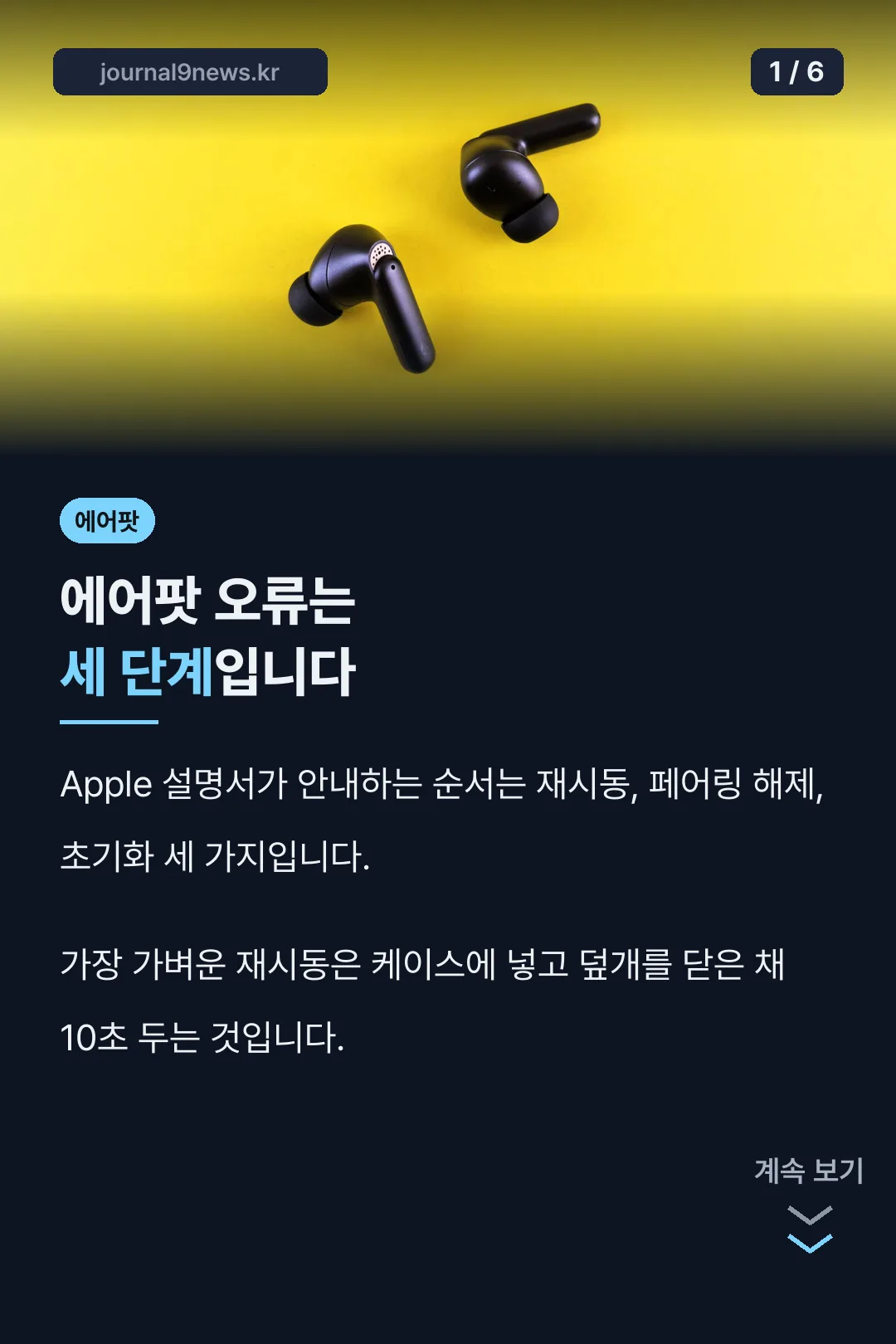
에어팟 오류 1단계 — 재시동
AirPods나 AirPods Pro는 케이스에 넣고 덮개를 닫은 채 최소 10초 기다리면 재시동됩니다. 가장 간단한 방법이라 먼저 해 볼 만합니다.
AirPods Max는 오른쪽 헤드폰의 Digital Crown과 듣기 모드 버튼을 동시에 길게 누릅니다. 충전 포트 옆 상태 표시등이 황색으로 깜박이면 바로 손을 뗍니다. 이때 약 10초가 걸리는데, 10초 넘게 누르면 기본 설정으로 초기화되니 시간을 지켜야 합니다.
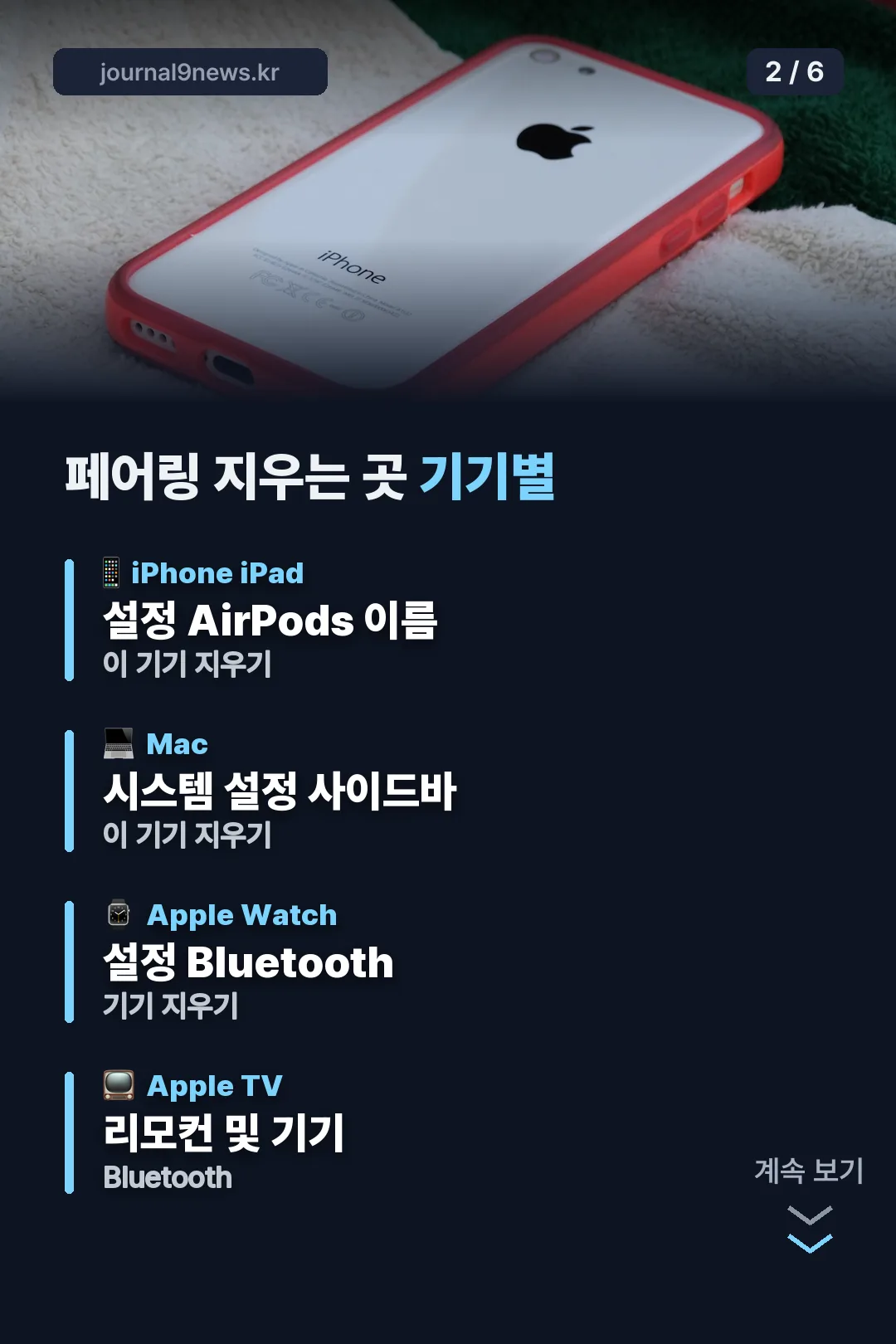
2단계 — 페어링 해제하는 곳
재시동으로 풀리지 않으면 페어링을 지우고 다시 연결합니다. 기기마다 위치가 다릅니다.
iPhone이나 iPad는 설정 앱 위쪽에서 AirPods 이름을 누르고 이 기기 지우기를 선택합니다. 메뉴가 안 보이면 아래로 스크롤합니다. 같은 Apple 계정으로 로그인한 모든 기기에서 AirPods이 함께 제거된다는 점이 특징입니다.
Mac은 시스템 설정 사이드바에서 AirPods 이름을 눌러 이 기기 지우기를 선택합니다. Apple Watch는 설정, Bluetooth에서 AirPods 옆 정보 버튼을 누른 뒤 기기 지우기를 고릅니다. Apple TV 4K 또는 HD는 설정, 리모컨 및 기기, Bluetooth 순서입니다.
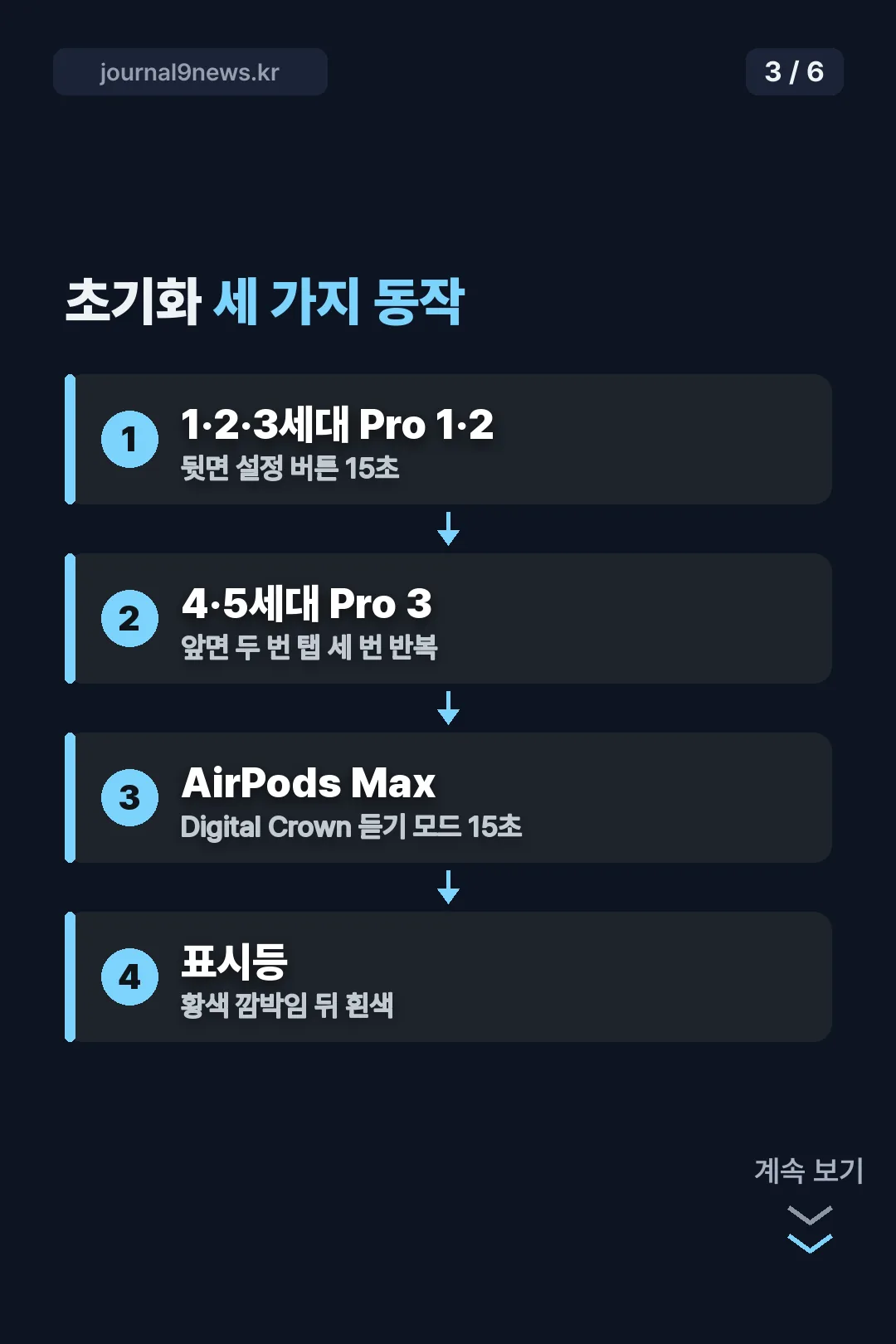
3단계 — 기본 설정으로 초기화
재시동과 페어링 해제 후에도 문제가 계속되면 초기화합니다. 모델에 따라 동작이 다릅니다.
AirPods 1·2·3세대, AirPods Pro 1·2세대는 케이스에 넣고 덮개를 닫아 30초 기다린 뒤, 덮개를 열고 케이스 뒷면의 설정 버튼을 15초 동안 길게 누릅니다. 표시등이 황색으로 깜박인 뒤 흰색으로 바뀌면 손을 뗍니다.
AirPods 4, 5 또는 AirPods Pro 3는 케이스 앞면을 두 번 탭하는 동작을 총 세 번 반복합니다. 덮개를 닫아 30초 기다린 뒤 덮개를 연 상태에서 하며, 표시등이 황색으로 깜박인 뒤 흰색으로 바뀌면 완료입니다.
AirPods Max는 Digital Crown과 듣기 모드 버튼을 약 15초 길게 눌러 표시등이 황색에서 흰색으로 깜박이면 손을 뗍니다.
🛠️ Apple 지원 사이트에서 기기 간 AirPods 전환 설정하기
오류가 아니라 자동 전환일 때
소리가 갑자기 다른 기기로 넘어가는 것은 고장이 아닐 수 있습니다. Apple 설명서에 따르면 여러 Apple 기기에 같은 Apple 계정으로 로그인돼 있으면 AirPods 연결이 오디오를 재생하는 기기로 자동 이동합니다. Mac에서 음악을 듣다가 iPhone에서 팟캐스트를 틀면 iPhone으로 넘어가고, 전화를 걸면 iPhone으로 전환됩니다.
수동으로 바꾸려면 iPhone과 iPad는 지금 재생 중 화면이나 제어 센터에서 AirPods 아이콘을 눌러 AirPods를 고릅니다. Mac은 메뉴 막대의 Bluetooth 메뉴에서 AirPods를 고르면 됩니다. 넘어간 직후에는 화면 상단 ‘이동함’ 알림의 되돌리기 버튼으로 iPhone이나 iPad에 다시 가져올 수 있습니다.
자동 전환을 막으려면 iPhone에서 설정, AirPods 이름, ‘이 iPhone에 연결’에서 ‘마지막으로 이 iPhone에 연결된 경우’를 선택합니다. Mac은 시스템 설정의 AirPods에서 ‘마지막 연결 기기가 이 Mac인 경우’를 고릅니다. 자동차나 스피커로 소리가 넘어가는 것을 막으려면 설정, 일반, AirPlay 및 연속성에서 ‘오디오를 헤드폰에 유지’를 켭니다.
안드로이드와 연결이 안 될 때
타사 기기와 페어링하려면 먼저 블루투스를 켭니다. Android는 설정, 연결, Bluetooth 순서입니다. 그 뒤 AirPods를 페어링 모드로 만듭니다. AirPods 1·2·3세대와 Pro 1·2세대는 케이스에 넣고 덮개를 연 채 뒤쪽 설정 버튼을 5초 이상 눌러 표시등이 흰색으로 깜빡이게 합니다.
AirPods 4, 5와 Pro 3는 케이스를 기기 가까이 두고 앞면을 두 번 탭해 흰색으로 깜빡일 때까지 반복합니다. AirPods Max는 듣기 모드 버튼을 5초 이상 누릅니다. 기기 목록에 나타나는 AirPods를 선택하면 됩니다.
제한도 있습니다. 타사 기기에서는 Siri를 쓸 수 없지만 듣기와 통화는 가능하다고 설명서에 적혀 있습니다.
그래도 연결이 안 될 때
문서는 이 단계를 거쳐도 연결 문제가 이어지면 Apple 지원의 ‘AirPods 또는 AirPods Pro가 연결되지 않는 경우’ 문서를 참고하라고 안내합니다. 초기화한 뒤에는 처음 쓸 때처럼 기기와 다시 페어링해야 합니다.
페어링을 해제하면 같은 Apple 계정에 연결된 기기와 다시 연결해야 쓸 수 있다는 점도 문서에 적혀 있습니다.
🎵 Apple 코리아 공식 사이트에서 AirPods 모델 비교하기
자주 묻는 질문
에어팟 오류가 나면 제일 먼저 뭘 해야 하나요?
페어링된 기기를 최신 소프트웨어로 업데이트한 뒤, 에어팟을 케이스에 넣고 덮개를 닫아 10초 기다려 재시동합니다.
초기화는 얼마나 눌러야 해요?
AirPods 1~3세대와 Pro 1·2세대는 케이스 뒷면 설정 버튼을 15초 누릅니다. 표시등이 황색에서 흰색으로 바뀌면 놓습니다.
에어팟 오류인 줄 알았는데 소리가 다른 기기로 갔어요
같은 Apple 계정의 기기들 사이에서 오디오가 재생되는 쪽으로 연결이 자동 이동하는 기능입니다. 되돌리기 버튼이나 ‘마지막으로 연결된 경우’ 설정으로 조절합니다.
케이스에 버튼이 없는데 되나요?
AirPods 4, 5와 Pro 3는 케이스 앞면을 두 번 탭하는 동작을 세 번 반복하는 방식이 안내돼 있습니다.