
이 포스팅은 쿠팡 파트너스 활동의 일환으로, 이에 따른 일정액의 수수료를 제공받습니다.
손목에서 카카오톡 메시지가 어디까지 보이는지 궁금해서 애플워치 카톡 알림 미리보기를 찾는 분이 많습니다. 2026년 11월 11일 기준으로 Apple 지원 문서에 나온 알림 옵션을 하나씩 읽어 정리했습니다. 먼저 짚어 둘 점은, 카카오톡이 따로 만든 워치 전용 메뉴가 아니라 iPhone과 Apple Watch가 함께 쓰는 알림 구조 위에서 움직인다는 것입니다.
👉 ⌚ Apple 지원 문서에서 Apple Watch 알림 설정 변경 단계 그대로 따라 하기
이 글은 Apple 문서에 적힌 옵션만 다룹니다. 카카오톡 앱 안의 세부 메뉴는 문서에서 단계까지 확인하지 못해 적지 않았습니다. 카카오 고객센터에는 알림 미리보기 설정 안내가 따로 마련되어 있습니다.
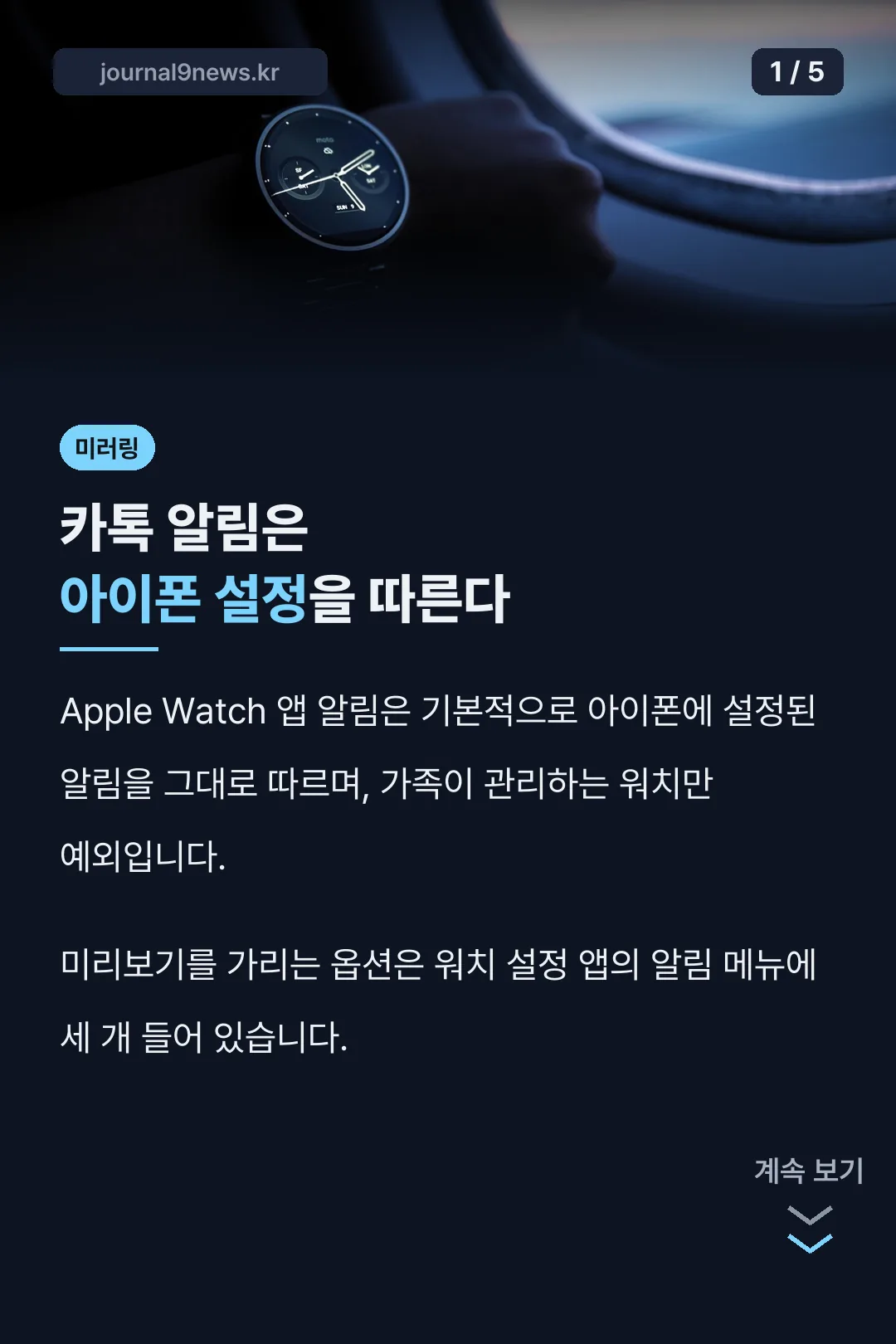
카톡 알림은 어떤 순서로 손목에 닿나요
Apple 문서에 따르면 Apple Watch의 앱 알림은 기본적으로 iPhone에 설정된 알림을 따릅니다. 카카오톡 알림을 아이폰에서 허용해 두었다면 워치에도 같은 앱 알림이 오는 구조입니다. 다만 사용자가 관리하는 가족 구성원의 Apple Watch에는 이 규칙이 적용되지 않는다고 문서가 따로 밝힙니다.
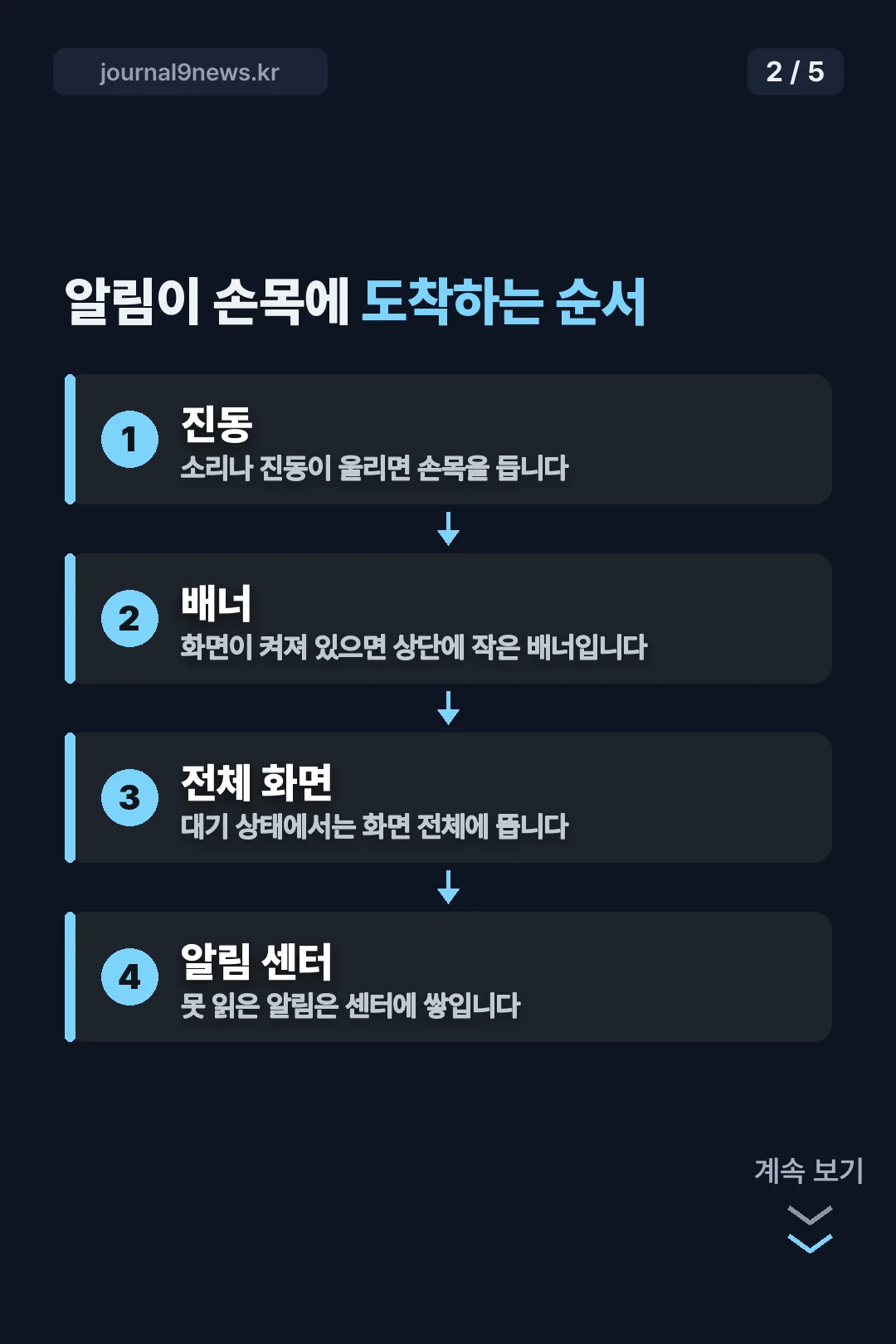
알림이 도착하면 소리나 진동이 울리고, 손목을 들어 올려 확인합니다. 화면이 켜져 있을 때는 상단에 작은 배너가 뜨고, 화면이 꺼져 있던 대기 상태에서는 전체 화면 알림이 뜹니다. 알림을 탭하면 내용을 읽을 수 있고, 쓸어내리면 지워집니다. 알림 하단으로 스크롤해 확인 버튼을 눌러도 같은 결과입니다.
바로 읽지 못한 알림은 알림 센터에 쌓입니다. 시계 페이스 상단 중앙의 빨간 점이 읽지 않은 알림이 있다는 표시이고, 시계 페이스에서 아래로 쓸어내리면 알림 센터가 열립니다. 홈 화면에서는 알림 센터를 열 수 없어서, Digital Crown을 눌러 시계 페이스로 돌아가거나 앱을 연 뒤에 열어야 합니다.
애플워치 카톡 알림 미리보기를 가리는 세 가지 옵션
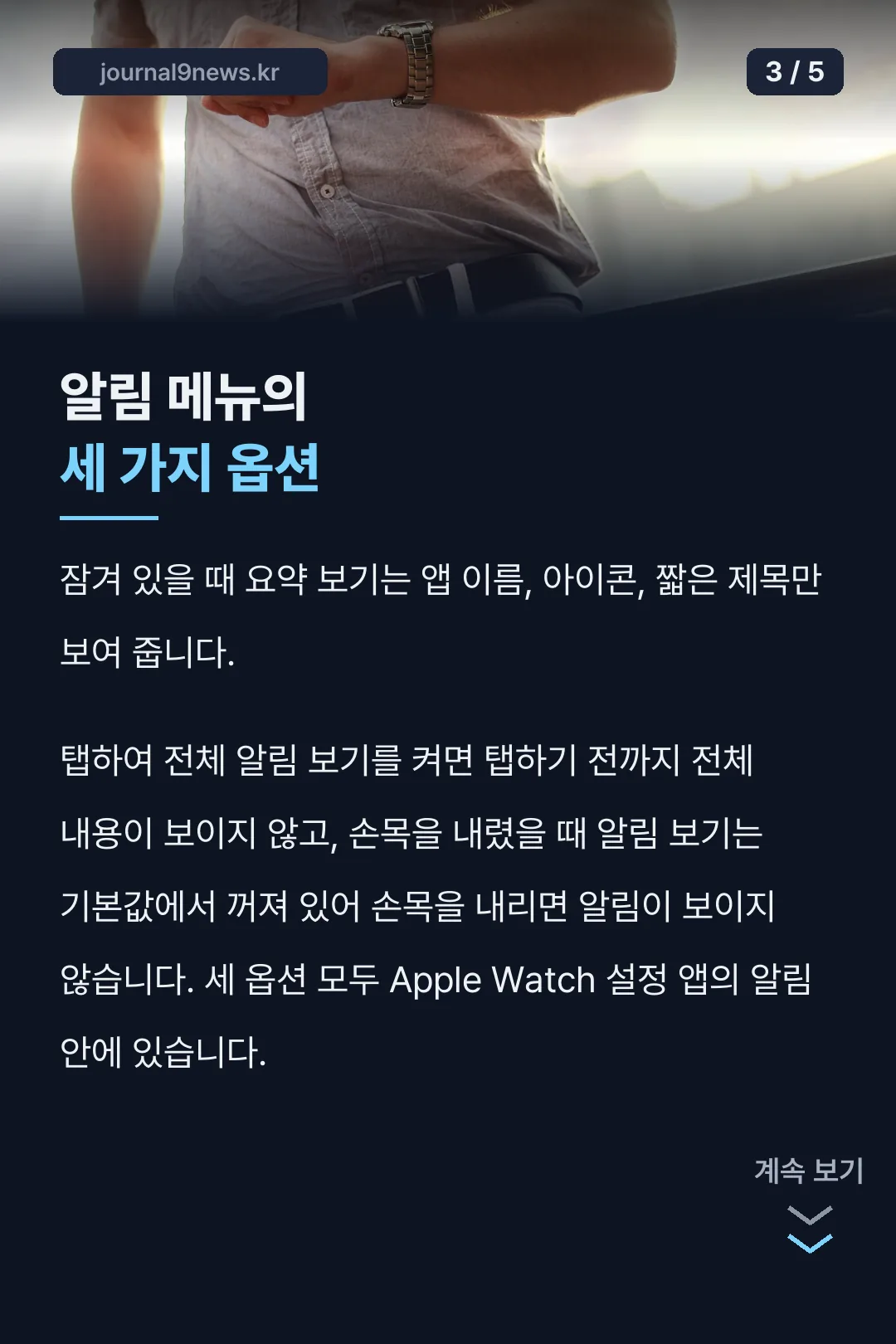
미리보기와 가장 가까운 옵션은 Apple Watch의 설정 앱에서 알림으로 들어가면 나옵니다. 문서에 소개된 항목은 세 개입니다.
첫째는 잠겨 있을 때 요약 보기입니다. 워치가 잠긴 상태에서 앱 이름, 아이콘, 짧은 제목으로 된 요약이나 잠깐 보기를 표시합니다. 둘째는 탭하여 전체 알림 보기입니다. 문서는 이 옵션을 켜면 알림을 탭하기 전까지 전체 내용이 보이지 않는다고 설명합니다. 대화 내용을 곁에 있는 사람에게 보이고 싶지 않을 때 가장 직접적인 장치입니다. 셋째는 손목을 내렸을 때 알림 보기인데, 기본값에서는 손목을 내리면 알림이 보이지 않고 이 옵션을 켜면 손목을 내린 상태에서도 알림이 나타납니다.
문서는 이 옵션들을 특정 앱에 한정하지 않고 알림 전반을 대상으로 설명합니다. 카카오톡 메시지도 워치에서는 같은 알림 화면으로 도착하므로, 어떤 내용이 어떤 순간에 보이는지는 이 세 옵션의 조합으로 정해집니다.
📖 알림이 도착했을 때 읽고 지우는 동작 Apple 문서에서 살펴보기
카카오톡만 따로 조절하려면 아이폰 쪽에서 시작합니다
앱별 설정은 iPhone에서 시작합니다. Apple Watch 앱 > 나의 시계 > 알림으로 이동해 카카오톡 같은 앱을 고르고 사용자화를 탭하면 세 가지 중 하나를 고를 수 있습니다.
알림 허용은 알림 센터에 표시합니다. 알림 센터로 보내기는 소리나 알림 표시 없이 알림 센터로만 보냅니다. 알림 끄기는 알림 자체를 보내지 않습니다. 같은 화면의 알림 그룹 설정에서는 그룹화 방식을 끔, 자동, 앱별로 정리 중에서 고를 수 있습니다. 대화방이 많아 알림이 길게 늘어질 때 앱별로 정리를 쓰면 카카오톡 알림이 한 묶음으로 모입니다.
워치 화면에서 바로 바꿀 수도 있습니다. 알림을 왼쪽으로 쓸어넘긴 뒤 더 보기 버튼을 누르면 1시간 동안 알림 끄기, 하루 동안 알림 끄기, 요약에 추가, 끄기가 나옵니다. 1시간이나 하루 알림 끄기를 고르면 그 시간 동안 알림이 알림 센터로만 갑니다. 요약에 추가를 고르면 이후 알림이 iPhone의 알림 요약에 표시됩니다.
회의나 극장에서는 제스처와 무음 모드가 따로 있습니다
알림 소리를 잠깐 끄는 제스처가 두 가지 있습니다. 하나는 디스플레이에 손바닥을 3초 이상 대는 것으로, 착신 통화나 타이머 알림 중에 소리를 끕니다. 다른 하나는 손목을 아래로 빠르게 돌렸다가 다시 위로 돌리는 동작인데, 모든 항목이 닫히고 시계 페이스로 돌아갑니다. 두 제스처 모두 기본값이 켜져 있고, 끄려면 설정 앱의 제스처 메뉴에서 바꿉니다.
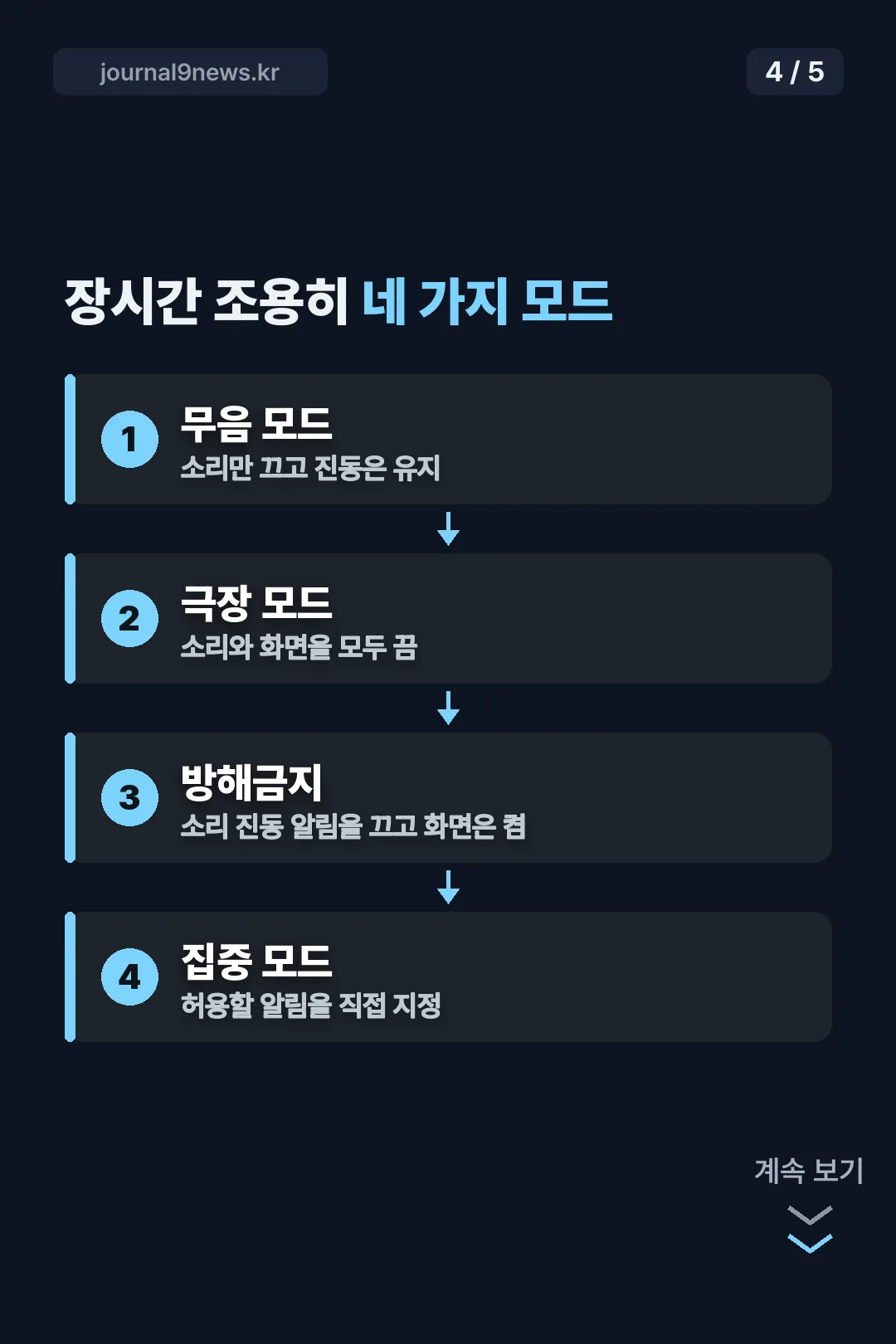
오래 조용히 하려면 측면 버튼을 눌러 제어 센터를 열고 모드를 고릅니다. 문서의 비교표를 풀어 쓰면 이렇습니다.
무음 모드는 소리만 끄고 진동과 시각 알림은 그대로 둡니다. 극장 모드는 소리와 화면을 끄고, 손목을 들어도 화면이 켜지지 않습니다. 화면을 깨우려면 탭하거나 측면 버튼, Digital Crown을 사용합니다. 방해금지 모드는 소리와 진동, 시각 알림을 모두 끄되 디스플레이는 켜 둡니다. 1시간, 머문 장소를 떠날 때까지, 이벤트 종료까지, 계속 중에서 길이를 고릅니다. 집중 모드는 시간과 허용할 알림을 직접 지정할 수 있어서 수면이나 업무처럼 특정 알림만 받고 싶을 때 맞습니다.
문서에는 충전 중에는 무음 모드에서도 알람과 타이머가 울린다는 설명도 있습니다. 알림을 읽지 않고 지울 때는 알림을 왼쪽으로 쓸어넘겨 삭제를 누르고, 전부 지우려면 알림 센터 맨 위에서 모두 지우기를 탭합니다.
시계 페이스의 빨간 점이 거슬리는 경우에는 Apple Watch의 설정 앱에서 알림을 선택한 뒤 알림 표시를 끄면 점이 사라진다고 문서가 안내합니다. 또 Siri에게 알림을 읽어 달라고 부탁하면 블루투스로 연결된 Apple Watch 스피커나 헤드폰으로 내용이 흘러나옵니다.
🔕 극장 모드와 방해금지 차이 Apple 문서에서 비교해 보기
자주 묻는 질문
애플워치 카톡 알림 미리보기를 끄면 알림 자체가 사라지나요?
사라지지 않습니다. 탭하여 전체 알림 보기는 알림이 오는 것은 그대로 두고, 탭하기 전까지 전체 내용을 가리는 옵션입니다. 알림 자체를 끄려면 아이폰의 Apple Watch 앱에서 카카오톡을 골라 알림 끄기를 선택해야 합니다.
손목을 내리면 왜 알림이 안 보이나요?
기본값이 그렇습니다. 문서에 따르면 손목을 내렸을 때는 알림이 보이지 않고, 손목을 내린 상태에서도 보이게 하려면 설정 앱의 알림에서 손목을 내렸을 때 알림 보기를 켜야 합니다.
극장에서는 어떤 모드를 쓰나요?
Apple 문서는 극장 모드를 극장이나 영화관 같은 어두운 장소용으로 소개합니다. 소리와 화면이 모두 꺼지고, 켜진 동안에는 손목을 들어도 화면이 켜지지 않습니다.