이 포스팅은 쿠팡 파트너스 활동의 일환으로, 이에 따른 일정액의 수수료를 제공받습니다.
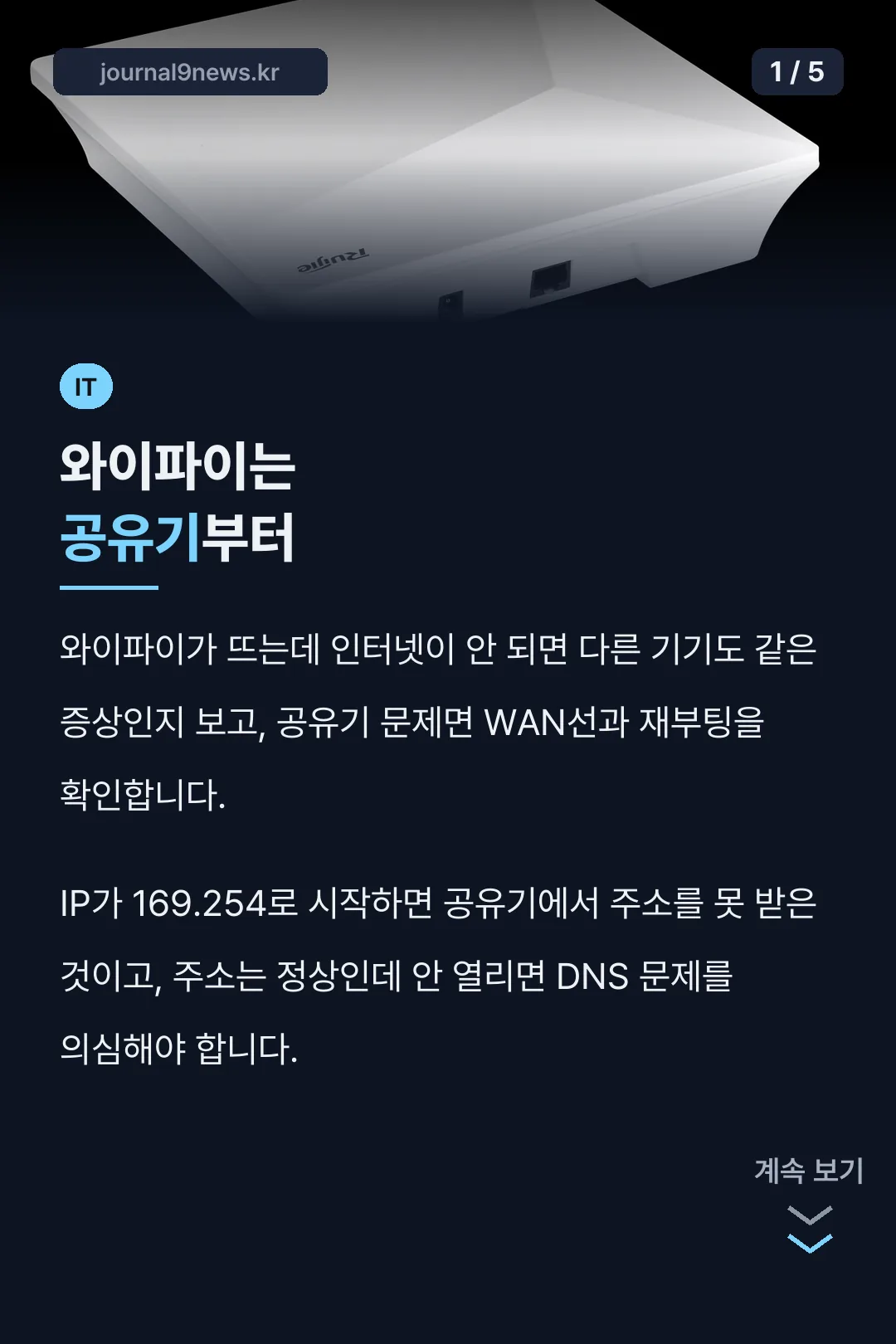
와이파이 표시는 멀쩡히 떠 있는데 페이지가 안 열릴 때가 있습니다. 이건 신호가 약한 것과 다른 문제입니다. 기기와 공유기는 붙었지만 공유기 바깥으로 나가는 길이 막힌 상태입니다.
그래서 순서가 중요합니다. 비밀번호를 다시 넣거나 기기를 초기화하기 전에, 어디서 끊겼는지부터 갈라내야 헛수고를 안 합니다.
인터넷 와이파이가 연결만 되고 안 될 때 첫 30초
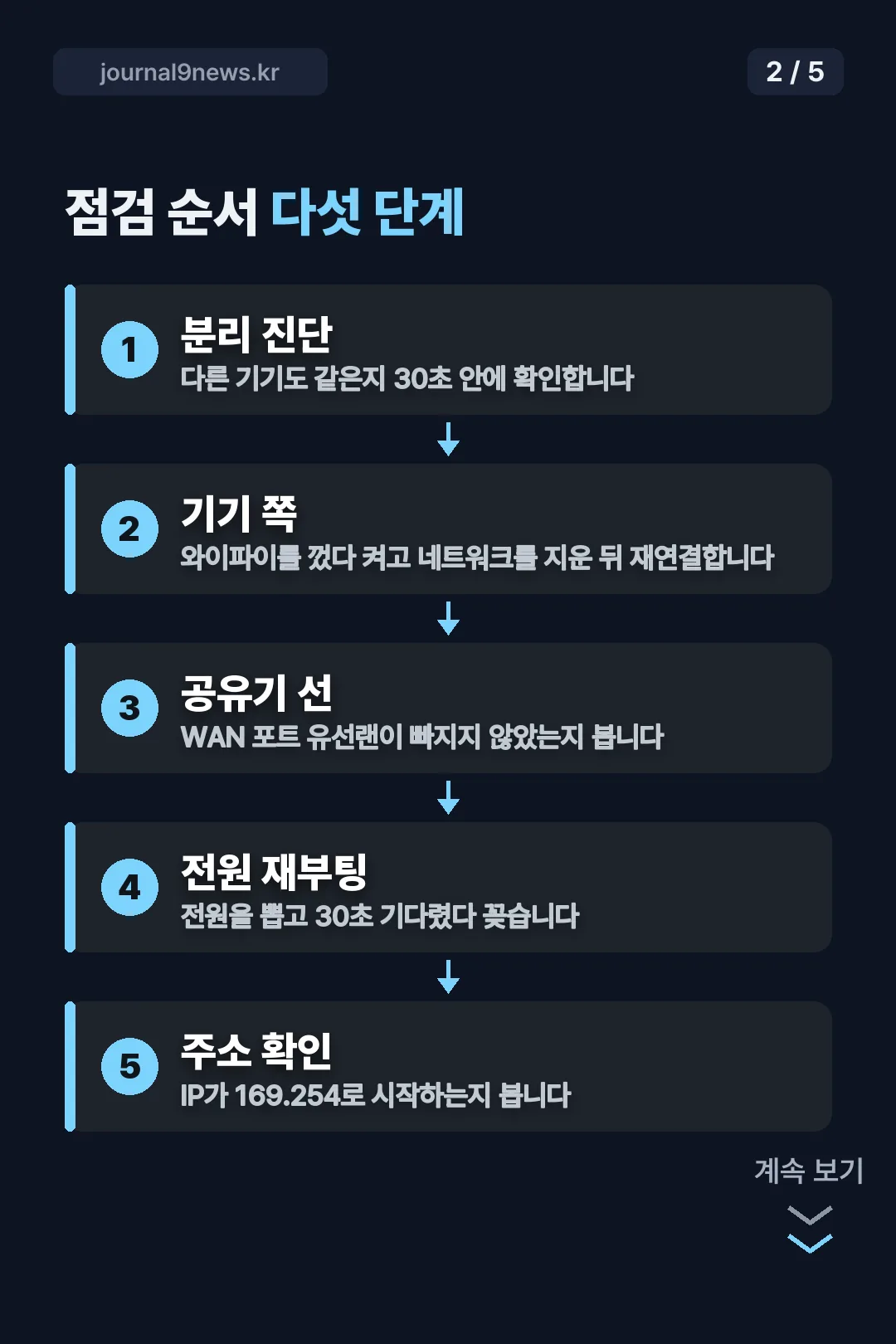
제일 먼저 다른 기기도 같은 증상인지 확인하세요. 휴대폰, 노트북, TV 중 둘 이상에서 똑같이 안 된다면 기기 문제가 아니라 공유기나 회선 문제입니다.
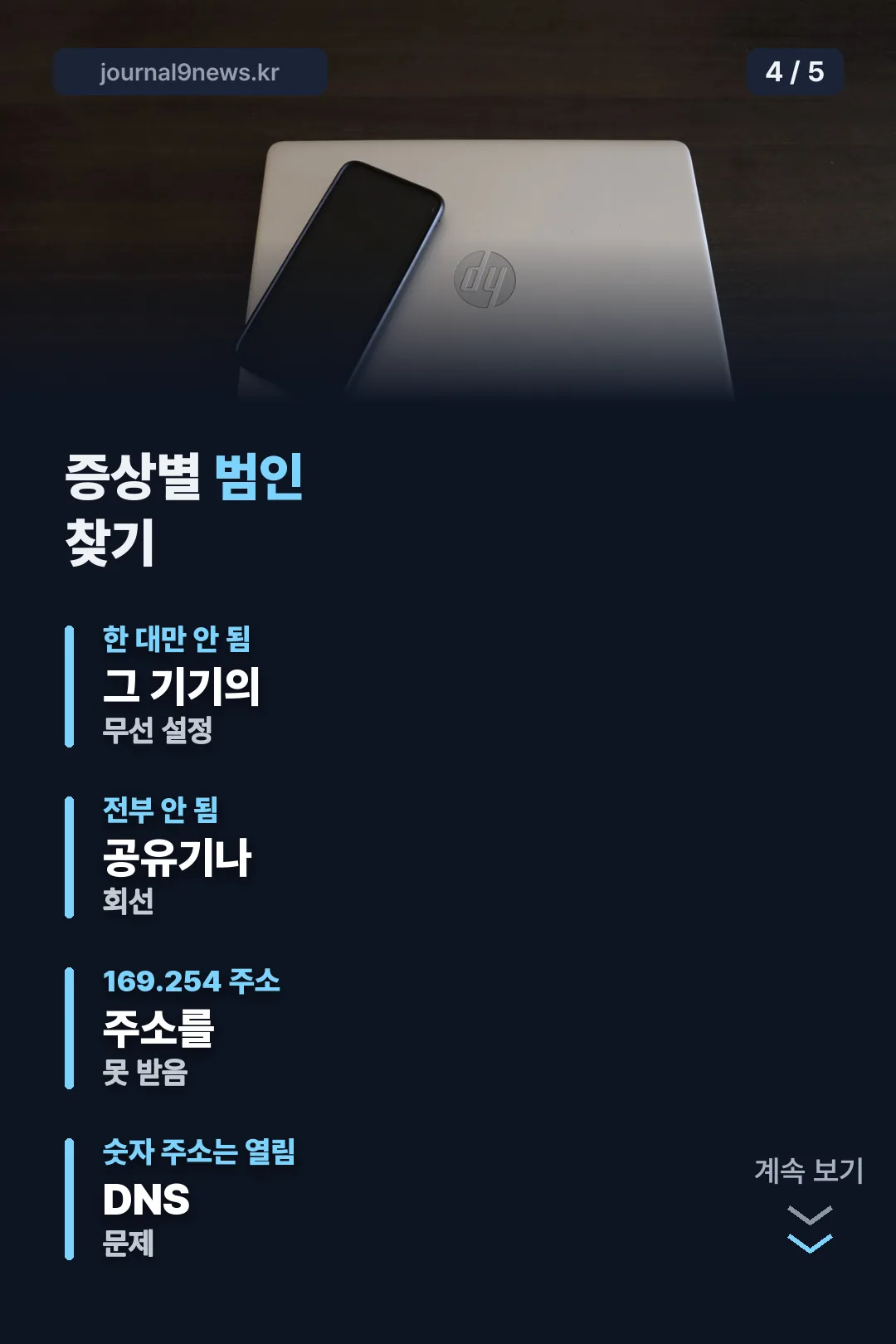
한 대만 안 된다면 그 기기 쪽입니다. 이 경우에는 와이파이를 껐다 켜고, 그래도 안 되면 저장된 네트워크를 삭제한 뒤 비밀번호를 다시 넣어 재연결합니다.
저장된 네트워크를 지우는 작업은 생각보다 자주 듣습니다. 공유기 설정이 바뀌었는데 기기가 예전 정보를 붙들고 있는 경우가 있기 때문입니다. 지우고 새로 붙이면 연결 정보를 처음부터 다시 받습니다.
휴대폰이라면 비행기 모드를 켰다 끄는 것만으로 복구되는 경우도 많습니다. 무선 모듈을 통째로 껐다 켜는 효과가 있어서입니다.
이 분리 진단을 건너뛰면 엉뚱한 곳을 계속 만지게 됩니다. 공유기가 문제인데 휴대폰을 초기화하거나, 휴대폰 문제인데 통신사에 기사를 부르는 식입니다. 순서를 지키는 것만으로 절반은 해결됩니다.
공유기 뒤를 먼저 보세요
전부 안 된다면 공유기로 갑니다. 의외로 자주 걸리는 게 WAN 포트에 꽂힌 유선랜이 빠졌거나 헐거워진 경우입니다. 이러면 공유기는 정상 작동하고 와이파이도 잡히는데 바깥으로 나가지 못합니다.
선이 제대로 꽂혀 있다면 공유기 전원을 뽑고 30초 정도 기다렸다가 다시 꽂습니다. 바로 꽂으면 내부 회로가 완전히 초기화되지 않아 같은 증상이 남기도 합니다.
주의할 점이 있습니다. 공유기 뒷면의 리셋 버튼을 길게 누르는 건 다른 이야기입니다. 설정이 공장 초기값으로 돌아가 와이파이 이름과 비밀번호를 다시 잡아야 하므로, 전원 재부팅부터 시도하세요.
모뎀과 공유기가 따로 있는 집이라면 순서가 있습니다. 모뎀 전원을 먼저 넣고 표시등이 안정된 뒤에 공유기를 켜야 합니다. 반대로 하면 공유기가 주소를 받지 못한 채 올라와 같은 증상이 반복됩니다.
공유기 앞면 표시등도 근거가 됩니다. 인터넷 또는 WAN 표시가 꺼져 있거나 붉은색이면 공유기 바깥 구간의 문제라는 뜻입니다. 이 경우에는 기기를 아무리 만져도 달라지지 않습니다.
IP 주소가 169.254로 시작하면
PC라면 네트워크 상태에서 IP 주소를 확인해 보세요. 주소가 169.254로 시작한다면 공유기에서 주소를 받지 못한 상태입니다. 마이크로소프트 지원 문서도 이 값을 같은 신호로 안내합니다.
이때는 공유기 재부팅이 먼저이고, 그래도 같은 주소가 잡히면 기기의 네트워크 설정을 초기화하거나 무선랜 드라이버를 다시 설치합니다.
주소는 받았는데 여전히 안 열릴 때
IP는 정상인데 페이지만 안 열린다면 DNS를 의심합니다. 주소창에 글자 대신 숫자 주소를 넣었을 때 열린다면 이름을 번호로 바꿔 주는 단계에서 막힌 것입니다.
이 경우 기기의 DNS 설정을 자동으로 되돌리거나, 공유기에 설정된 DNS 값을 지워 통신사 기본값을 받게 합니다. 예전에 수동으로 값을 넣어 두고 잊은 경우가 의외로 많습니다.
보안 프로그램이나 VPN이 원인인 경우도 있습니다. 설치 직후부터 증상이 생겼다면 잠깐 꺼 보고 달라지는지 확인해 보세요. 달라진다면 그 프로그램의 네트워크 설정을 손보면 됩니다.
같은 증상이 하루에도 여러 번 반복된다면 기록을 남겨 두세요. 언제, 어떤 기기에서, 얼마나 지속됐는지를 적어 두면 통신사 상담에서 원인을 좁히는 속도가 크게 달라집니다. 공유기가 오래됐다면 기기 노후도 원인 후보에 들어갑니다.
여기까지 했는데도 모든 기기가 안 된다면 회선 쪽입니다. 공유기의 인터넷 표시등 색과 깜빡임 상태를 확인한 뒤 통신사에 문의하시면 됩니다. 이 순서만 지켜도 인터넷 와이파이 문제 대부분은 기사 방문 없이 끝납니다.
자주 묻는 질문
공유기 리셋 버튼 눌러도 되나요?
마지막에 하세요. 길게 누르면 공장 초기화라 와이파이 이름과 비밀번호를 다시 설정해야 합니다. 전원 재부팅부터 해 보시는 게 맞습니다.
느린 거랑 아예 안 되는 거랑 뭐가 달라요?
느린 건 길이 열려 있는데 좁은 상태이고, 안 되는 건 길 자체가 막힌 상태입니다. 원인과 해결 순서가 다릅니다.
2.4GHz랑 5GHz 중 뭘 써요?
거리가 멀거나 벽이 많으면 2.4GHz가 유리하고, 공유기와 가까우면 5GHz가 빠릅니다. 한쪽이 안 될 때 다른 쪽으로 붙여 보는 것도 진단이 됩니다.
인터넷 와이파이 비밀번호를 잊었어요.
공유기 관리자 페이지에서 확인할 수 있습니다. 기본 주소와 초기 계정은 공유기 본체 아래 스티커에 적혀 있습니다.